Ik maak met Claude Code faceless video's uit één titel
Eén titel in Claude Code, en Tuby maakt er een complete faceless YouTube-video van. Met clips uit dertig video's, negen stijlen om te kopiëren en elke stap om te beginnen.

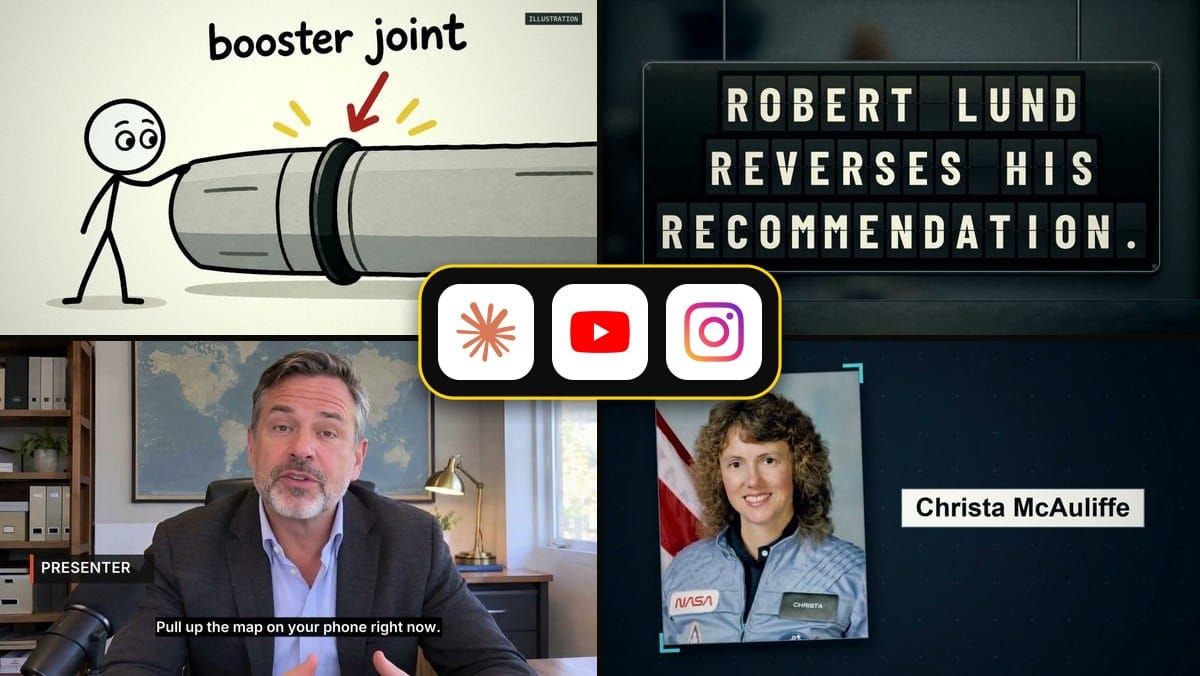
Je typt één titel in Claude Code, en er komt een complete faceless YouTube-video uit: een script met feitencontrole, een AI-stem, bij elke zin een beeld, muziek, de montage, thumbnails en een beschrijving met bronnen. Dat doet Tuby, de videostudio die ik zelf bouwde. Tuby draait op je eigen computer, en Claude Code is de regisseur.
Het mooiste vind ik dat je niet aan één soort video vastzit. Dezelfde titel kan een documentaire met archiefbeeld worden, een getekend verhaal, een video met een presentator of een Short. Je kiest een stijl, en Claude doet de rest. Hieronder staan negen stijlen met de prompt en de instellingen erbij, klaar om te kopiëren. Daaronder staat de hele route om te beginnen, van een leeg account tot je eerste video.
Wat Tuby voor je maakt
Je geeft Tuby een onderwerp, als titel zoals hij op YouTube komt. Daarna doet hij dit, in deze volgorde:
- Het script, met feitencontrole. Claude schrijft het verhaal en checkt de feiten voordat er iets wordt ingesproken.
- Een AI-verteller. Een stem vertelt het hele verhaal, van de eerste tot de laatste zin.
- Beeld bij elke zin. Echte foto's en archiefbeelden waar ze bestaan. Bestaat het beeld niet, dan maakt Tuby de scène zelf na, in één vaste stijl.
- Kaarten, krantenkoppen, overlays en muziek per hoofdstuk.
- Thumbnails en een beschrijving met hoofdstukken en bronnen, klaar om te plakken.
Je krijgt één videobestand terug. Zelf monteren hoeft niet. Wil je iets anders, dan zet je een notitie op de plek in de video en maakt Tuby een nieuwe versie.
Wat ik er al mee maakte
Dit zijn dertig video's die Tuby voor mij maakte. Elke video begon als één titel: van de Challenger-ramp tot Fyre Festival, van Lego tot de fjorden van Noorwegen.
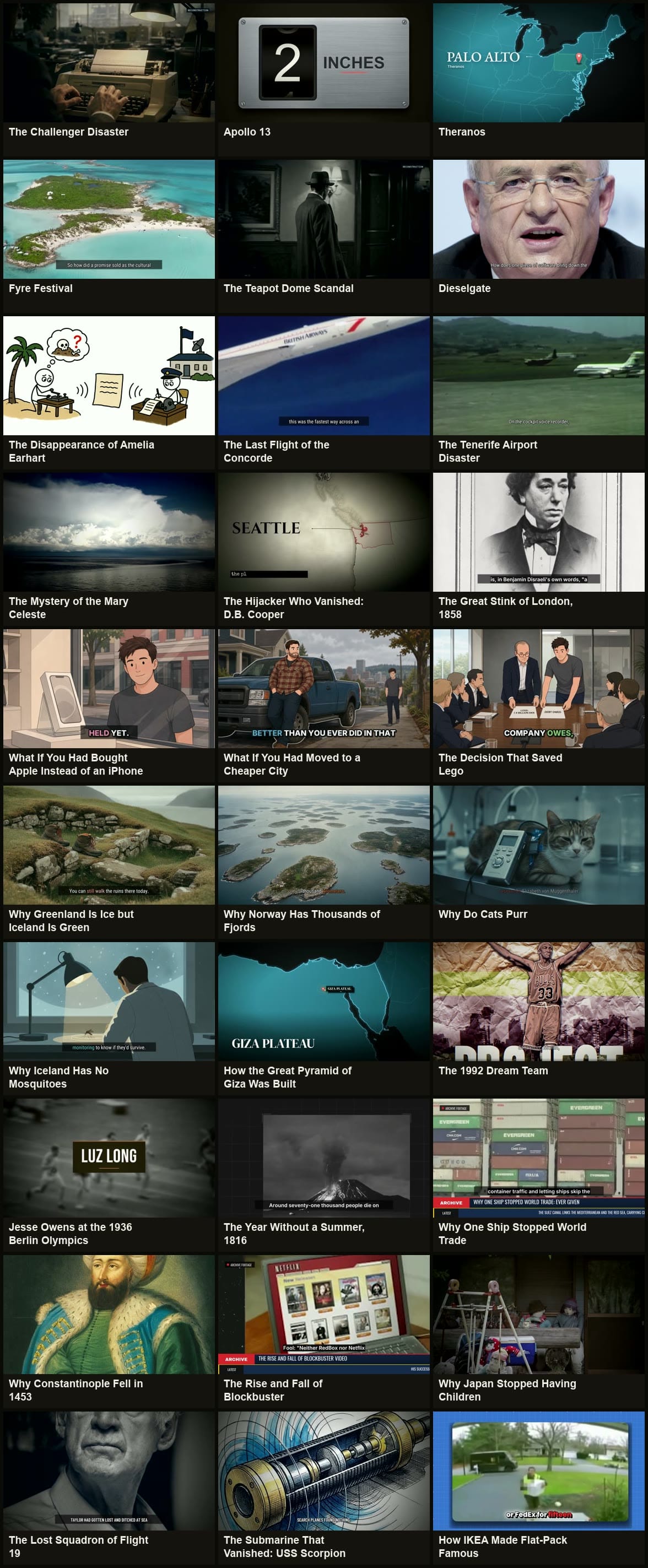
Zo ziet een documentaire van Tuby eruit
Geen diavoorstelling met stockbeelden. Tuby zoekt het echte beeld van de gebeurtenis, zet er kaarten en namen bij, en tekent of reconstrueert wat nooit gefilmd is. Een paar stukjes, zonder geluid:
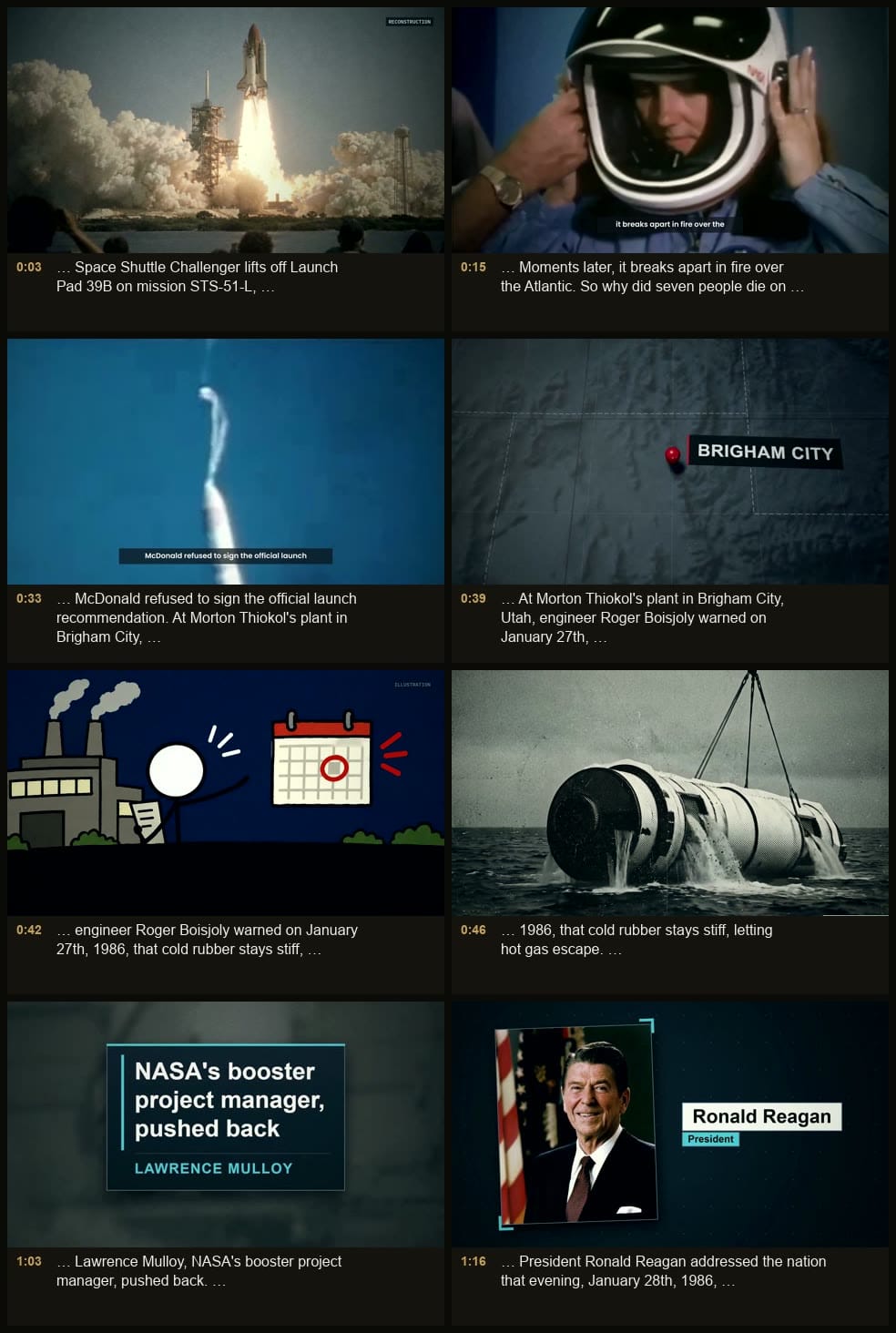
Zo plant Tuby een video: bij elk stuk zin een beeld
Dit is geen ontwerp, maar een echte video. Onder elk beeld staat wat de verteller op dat moment zegt. De vierde, vijfde en zesde tegel horen bij dezelfde zin: binnen één zin wisselt het beeld drie keer.
Het bewijs zit erbij
Bij elke video bewaart Tuby wat hij controleerde en waar het beeld vandaan komt. Dit komt letterlijk uit de Challenger-docu van het overzicht hierboven. In de feitencontrole van die ene video staan 8 gecontroleerde feiten, elk met een bron. De eerste vier:
✓ January 27th, 1986 (engineers warned the cold could be dangerous)
   bron: NASA Rogers Commission Report, v1ch5; multiple histories confirm the Thiokol-NASA teleconference where engineers raised cold-O-ring concerns took…

✓ January 28th, 1986 (Reagan addressed the nation that evening)
   bron: Reagan Library, americanrhetoric.com — Reagan delivered the Address to the Nation on the Challenger disaster from the Oval Office at 5 p.m. EST on…

✓ January 31st, 1986 (Reagan spoke at the crew's memorial at Johnson Space Center in Houston)
   bron: Reagan Library — Reagan's Remarks at the Memorial Service for the Crew of Challenger, Johnson Space Center, Houston, January 31, 1986

✓ February 11th, 1986 (Feynman showed on television that the rubber turned stiff in ice water)
   bron: Multiple sources (Rogers Commission testimony record, historical accounts) confirm Feynman's televised ice-water O-ring demonstration took place at…
En de beschrijving voor YouTube schrijft hij erbij, met hoofdstukken en de bronnen van het beeld:
CHAPTERS
0:00 Intro
0:27 Engineers Refuse Signature
0:55 NASA Overrules Warnings
1:13 Reagan Addresses Nation
1:30 Feynman's Ice Water Test
1:42 Challenger Breaks Apart

VIDEO SOURCES
- CHALLENGER LAUNCH — CNN — https://www.youtube.com/watch?v=vEvHwO6fd3c
- They Sent a Teacher to Space. This Is the Real Audio of What Happened. — Mission Clock —…
…
Kies je stijl: de prompt en de instellingen
Elke stijl hieronder is een kant-en-klare opdracht voor Claude Code. Kopieer hem, zet je eigen titel op de plek van het voorbeeld en plak hem in Claude Code, in de map van Tuby. De stijlen maken Engelstalige video's, dus typ je titel in het Engels. Wil je Nederlands, pak dan stijl 9.
Claude laat altijd eerst zien wat de video ongeveer kost en begint pas als jij ja zegt.
1. Echte Docu: begin hier
Een waargebeurd verhaal als documentaire: echte beelden van de gebeurtenis, kaarten die meebewegen, krantenkoppen uit die tijd, echte foto's en objecten. Waar geen beeld van bestaat, maakt Tuby een reconstructie. Dit is de stijl om mee te starten.
/ace Maak een video over "The Disappearance of Amelia Earhart" in de stijl Echte Docu.

Gebruik deze instellingen:
- Stijl: documentary (Echte Docu)
- Lengte: 1 minuut (proef)
- Beeld: YouTube-beelden, kaartanimaties, krantenkoppen, foto's en echte objecten aan
- Geluid: geluidsontwerp aan
- Laat me eerst zien wat het kost en begin pas na mijn ja.
2. Docu met getekende stukjes
Dezelfde documentaire, maar met korte getekende stukjes ertussen waar uitleg beter werkt dan archiefbeeld. Je kiest zelf de tekenstijl. Hier de droge geschiedeniscartoon met de ronde witte hoofden.

/ace Maak een video over "The Mystery of the Mary Celeste" in de stijl Echte Docu, met getekende stukjes ertussen.

Gebruik deze instellingen:
- Stijl: documentary (Echte Docu)
- Lengte: 5 minuten
- Animatie: aan, in de tekenstijl cartoon-geschiedenis-droog
- Laat me eerst zien wat het kost en begin pas na mijn ja.
3. Een docu, helemaal getekend
Geen archiefbeeld, maar het hele verhaal als tekeningen in één stijl. Handig bij een onderwerp waar weinig echt beeld van bestaat. Hier in de stijl van oud perkament.
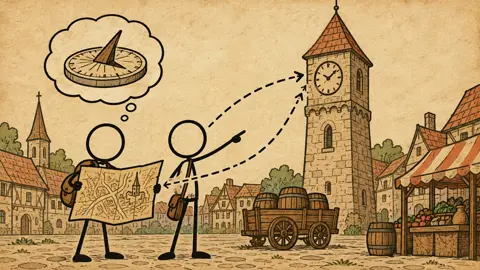
/ace Maak een getekende video over "How the Silk Road Changed the World".

Gebruik deze instellingen:
- Stijl: documentary (Echte Docu)
- Format: Tekenverhaal (--format teken)
- Tekenstijl: perkament-geschiedenis
- Lengte: 5 minuten
- Laat me eerst zien wat het kost en begin pas na mijn ja.
4. Tekenverhaal met stickmannetjes
Een verhaal in de jij-vorm dat door de jaren springt: één keuze, en wat er jaren later van komt. Om de paar seconden een nieuwe tekening, precies op het woord dat je hoort.
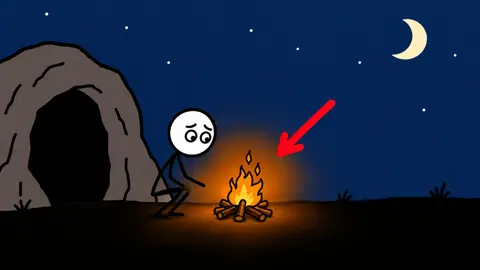
/ace Maak een Tekenverhaal over "What Happens If You Save Five Dollars a Day for 10 Years".

Gebruik deze instellingen:
- Stijl: stories (Tekenverhaal)
- Tekenstijl: stickman-oudheid (Stickman)
- Lengte: 1 minuut (proef)
- Laat me eerst zien wat het kost en begin pas na mijn ja.
5. Tekenverhaal, donker en filmisch
Hetzelfde soort verhaal, maar in de donkere stijl met chibi-figuren. Past bij geld, keuzes en alles wat een beetje spanning mag hebben.
/ace Maak een Tekenverhaal over "What Happens If You Never Check Your Bank Account".

Gebruik deze instellingen:
- Stijl: stories (Tekenverhaal)
- Tekenstijl: sjabloon-finance-donker (Donker, chibi)
- Lengte: 1 minuut (proef)
- Laat me eerst zien wat het kost en begin pas na mijn ja.
6. Host + Beeld: een presentator opent
Een presentator opent de video en praat recht in de camera. Daarna neemt het beeld het over: bij elke zin een eigen beeld, met een diepte-effect.
/ace Maak een video over "7 Money Habits That Quietly Change Your Life" in de stijl Host + Beeld.

Gebruik deze instellingen:
- Stijl: avatar (Host + Beeld)
- Lengte: 5 minuten
- Laat me de presentatoren zien waar ik uit kan kiezen.
- Laat me eerst zien wat het kost en begin pas na mijn ja.
7. Cartoon-mix: een Short op cartoonbeelden
Een staande Short op cartoonbeelden, met 3D-stukjes ertussen en kaarten bovenop het beeld als er een naam, plek of getal valt. De ruwe versie is gratis: je betaalt pas voor de beelden als je hem goed vindt.
Maak een Cartoon-mix Short over: JOUW IDEE IN ÉÉN ZIN.

Gebruik deze instellingen:
- Formaat: 9:16 (Short)
- Lengte: 30 seconden
- Maak eerst de gratis ruwe versie.
- Laat me de schatting van de beelden zien en bestel ze pas na mijn ja.
8. Shorts · Wat als…
Je typt één zin en Tuby maakt er een staande 3D-Short van. Zonder AI-kosten: je hebt alleen je Claude-abonnement nodig.
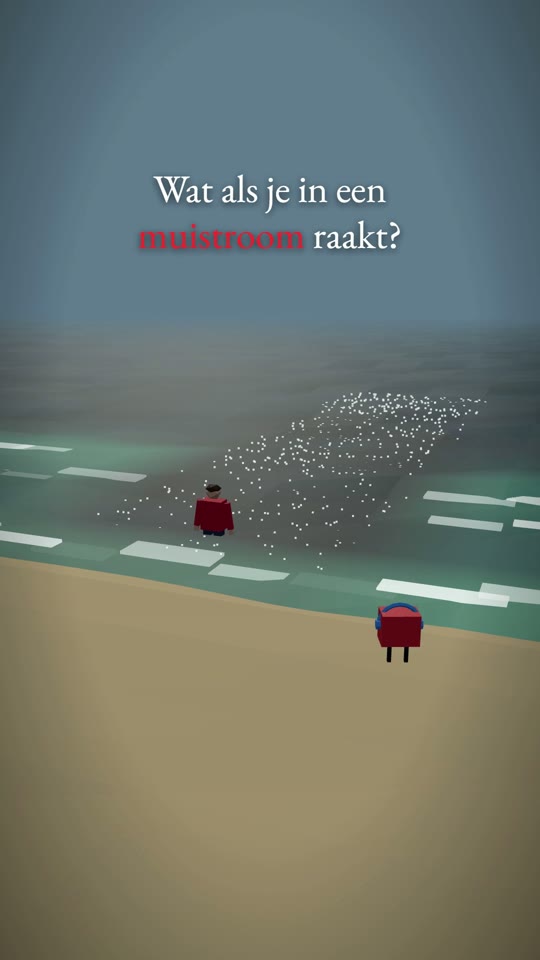
Maak een Wat als-Short: "Wat als je in een muistroom raakt?"

Gebruik deze instellingen:
- Lengte: 20 seconden
- Formaat: 9:16 (Short)
9. Je eigen kanaal, in het Nederlands
De ingebouwde stijlen zijn Engels. Wil je een Nederlands kanaal, dan maakt Claude een eigen kopie van een stijl, met een Nederlandse verteller. Daarna werkt die kopie als elke andere stijl.
Maak een eigen kopie van de stijl Echte Docu voor mijn kanaal.

Gebruik deze instellingen:
- Naam: mijn-docu
- Taal: Nederlands
- Laat me Nederlandse vertelstemmen horen en zet de stem die ik kies erin.
- Maak daarna een proef van 1 minuut over: JOUW TITEL, IN HET NEDERLANDS. Eerst de kosten, dan pas maken.
Alle tekenstijlen voor stijl 2 en 3
Zet een van deze namen op de plek van de tekenstijl. Voor getekende stukjes heb je de koppeling met kie.ai nodig.
3d-mannequins                 witte en rode mannequins in 3D
anime-cel                     anime
cartoon-geschiedenis-droog    droge geschiedeniscartoon
cartoon-geschiedenis-grappig  grappige geschiedeniscartoon
inkt-financien                inktcartoon over geld
perkament-geschiedenis        oud perkament
schetsboek-comic              schetsboek, comic
sjabloon-finance-donker       donker, chibi-figuren
sjabloon-geld-psychologie     rustig en groen, chibi-figuren
stickman-oudheid              stickmannetjes
stickman-psychologie          stickman-uitleg
vlak-aarde                    vlakke wetenschapscartoon over de aarde
vlak-dieren-zacht             zachte dierencartoon
vlak-infographic              infographic
vlak-wetenschap               ruimte en wetenschap
Installeren, beter maken en bijwerken
installeer Tuby

Controleer of alles werkt en open de studio.

Welke diensten zijn al gekoppeld? Noem alleen de namen, nooit de sleutels.

Maak het begin spannender en zet er een kaart in.

Pas mijn notities toe als nieuwe montage, en laat me eerst zien wat dat kost.

Werk Tuby bij en vertel me wat er nieuw is.

Kijk wat er mis is met de studio en los het op.
Voorbeelden van video's en thumbnails die met Tuby zijn gemaakt, staan op tuby.io.
Wat je nodig hebt
- Een computer met Windows 10 of 11, of een Mac. Een speciale videokaart is niet nodig.
- Een Claude-abonnement waarmee je Claude Code gebruikt: Pro of Max.
- Een GitHub-account. Dat is gratis.
- Toegang tot Tuby: je wordt lid via tuby.io.
- Ongeveer 10 GB vrije ruimte en een half uur, waarvan het meeste wachten.
Zo begin je
Stap 1: Installeer Claude
Download de Claude-app via claude.ai/download, installeer hem en log in met je Pro- of Max-account. Bovenin de app staat Code: dat is Claude Code. Die gebruik je zo meteen.
Stap 2: Maak je accounts en krijg toegang tot Tuby
- Maak een gratis account op github.com/signup, als je er nog geen hebt.
- Word lid via tuby.io (de knop Krijg Tuby). Tuby zit in Faceless Content Studio, samen met de Nichekluis en de lessen van Bouw je Business.
- Na je aankoop krijg je een uitnodiging voor Tuby op GitHub. Accepteer die op github.com/settings/organizations. Zonder deze stap kun je Tuby niet downloaden.
Stap 3: Download Tuby
Ga op GitHub naar de map van Tuby en klik op Code en dan Download ZIP. Pak de ZIP uit in een map zonder spaties in het pad, bijvoorbeeld C:\Tuby (op een Mac: de map Tuby in je thuismap). Pakt hij uit als tuby-main\tuby-main? Gebruik dan de binnenste map.
Open die map in de Claude-app: Code, en kies de map Tuby.
Stap 4: Typ: installeer Tuby
Meer hoef je niet te typen. Claude doet de rest:
- hij kijkt eerst wat er al op je computer staat (er verandert dan nog niets);
- hij installeert alleen wat ontbreekt, zoals Node.js, FFmpeg en de GitHub-hulp;
- hij draait de installatie van Tuby zelf, met de Nederlandse spraakherkenning en het Tuby-pakket met beelden, muziek en lettertypes;
- hij controleert alles en opent de studio in je browser.
Jij doet alleen wat Claude vraagt: Ja klikken als Windows om toestemming vraagt (op een Mac: je wachtwoord of Open toch), en één keer inloggen bij GitHub met een code van acht tekens. Reken op 10 tot 20 minuten voor de installatie zelf.
Als alles klaar is, opent de studio op http://localhost:4747 met het welkomstvenster van Tuby. Vul je voornaam in en kies Faceless video's.
Stap 5: Koppel de diensten
Tuby draait op je eigen computer, maar het script, de stem en de beelden komen van AI-diensten. Die koppel je zelf, in de studio onder Koppelingen. Per dienst: Koppelen → de knop opent de juiste website → maak een sleutel → plak hem → Controleren en opslaan. Dat duurt per dienst ongeveer een minuut.
Nodig om te beginnen:
- Claude Code schrijft en controleert het script. Zit in je Claude-abonnement, zonder sleutel.
- Google Gemini bekijkt YouTube-video's en kiest de goede stukjes. Gratis.
- ai33 doet de stem en de muziek.
Aanraders:
- kie.ai voor AI-beelden, getekende stukjes, de presentator en de thumbnails.
- RapidAPI (YouTube Media Downloader) om op YouTube te zoeken en precies de goede stukjes op te halen.
- Pixabay voor stockbeelden. Gratis.
Plak een sleutel nooit in de chat met Claude, alleen in de studio. Hij blijft op je eigen computer; de studio laat daarna alleen de laatste vier tekens zien. Tip: zet bij elke betaalde dienst eerst een klein tegoed.
Stap 6: Maak je eerste video, een proef van één minuut
Plak stijl 1 uit de stijlkaart in Claude Code. Of klik het in de studio:
- Klik op Nieuwe video.
- Typ de titel zoals hij op YouTube komt, in het Engels. Bij Lengte staat bij je eerste video 1 min · proef al aan.
- Kies een stijl. Begin met Echte Docu: die staat bovenaan met Aanbevolen – begin hier.
- Bij Controleren zie je alles nog één keer, en onderaan wat de video ongeveer kost. Pas als je op Maak video klikt, begint hij.
Je video staat meteen onder Mijn video's. Klik hem aan en je ziet de stappen live: script, feitencontrole, stem, beelden, graphics, montage en thumbnail. Je mag de studio dichtdoen; Tuby werkt gewoon door en geeft een seintje als hij klaar is.
Stap 7: Maak hem beter met notities
Open je video in Kijken. Zie je iets wat anders moet? Druk op N, typ wat er anders moet en druk op Enter. Je notitie krijgt precies die tijd mee. Klaar met kijken? Klik op Notities toepassen:
- Nieuwe montage: beelden, graphics en ondertitels opnieuw; het script en de stem blijven. Dat kost veel minder.
- Alles opnieuw: ook het script, de stem en de beelden. Dat kost weer het volle bedrag.
Je huidige video blijft staan tot versie 2 klaar is.
Stap 8: Uploaden
In het tabblad Overzicht staan de thumbnails en de beschrijving om te kopiëren. Klik op Download video, zet hem op YouTube en zet daar het AI-label aan: video's die met AI zijn gemaakt, horen dat label te krijgen.
Wat je nog moet weten
Tuby maakt de video, maar het kanaal blijft helemaal van jou: jij kiest het onderwerp, jij kijkt de video na en jij zet hem online. De video's en je kanalen zijn van jou.
Je ziet altijd vooraf wat een video ongeveer kost, en Claude start niets betaalds zonder jouw ja. Je betaalt de AI-diensten rechtstreeks bij die diensten. Tuby werkt zichzelf bij als er een nieuwe versie is, nooit midden in een video.
Liever eerst elke dag het AI-nieuws in je mail? Meld je aan voor de nieuwsbrief.